インストール Microsoft IIS 5 and 6
|
Microsoft IIS 5 and 6 - Internet Information Services 5
and 6
ChainedSSL Webサーバ証明書のインストール

ご購入いただいたWebサーバ証明書とUTN chained
certificateの2つの証明書が Eメールメッセージとしてお手元に届きます。
UTN chained
certificateをEメールのメッセージ画面からテキストエディタ(ノートパッドなど)にコピー&ペーストし、chain.cerを作成し
てください。
Webサーバ証明書をEメールのメッセージ画面からテキストエディタ(ノートパッドなど)にコピー&ペーストし、
yourdomain.cerを作成してください。
最初に、次のようにUTN chained certificateをインストールします
- [スタート] →[ファイル名を指定して実行]を選択します。mmcと
入力し[OK]ボタンをクリックします。
- [ファイル]→[スナップインの追加と削除]を選択します。[追加]ボ
タンをクリックします。
- [証明書]を選択し、[追加]をクリックします。[コンピュータアカウント]
を選択し、[次へ]をクリックします。
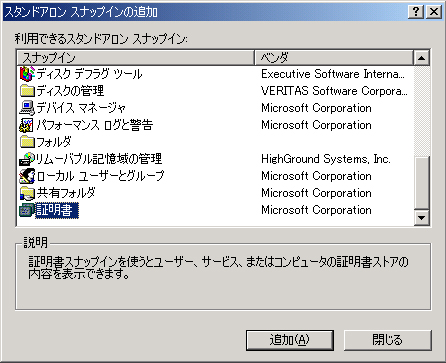
- [ローカルコンピュータ]を選択し、[完了]をクリックします。[閉じる]
をクリックし、[スタンドアロンスナップイン]の追加画面を閉じます。
- [OK]ボタンをクリックし、[スナップインの追加と削除]画面を閉じます。
- 証明書が表示されることを確認します。[中間証明機関]→[証明書]上にてマウスを右
クリックし、[すべてのタスク]→[インポート]を選択。
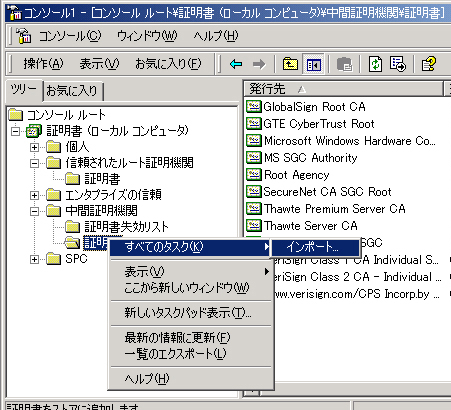
- [UTN chained certificate
(chain.cer)]を指定した後、[次へ]をクリックします。
[証明書をすべて次のストアに配置する]を選択し、[次へ]をクリックします。[完了]をクリックします。
次にWebサーバ証明書のインストールをします
- [スタート]メニューから[プログラム]→[管理ツール]→[イ
ンターネット サービス マネージャ]を起動させます。
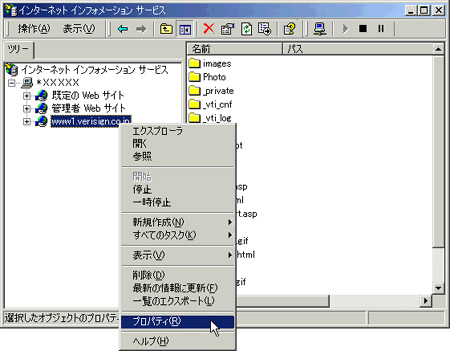
- 証明書が作成されたWebサイト(ホスト)を選択します。マウスを右クリックして、[プロパ
ティ] を選択します。
- [ディレクトリ セキュリティ] タブを選択します。
- [セキュリティ保護された通信] の [サーバー証明書] オプションを選択します。
- サーバー証明書ウィザードが開きます。[次へ]をクリックします。
- [保留中の要求を処理し、証明書をインストールする] を選択します。[次へ]
をクリックします。
- 証明書ファイルの格納場所を[パスとファイル名]ウィンドウに入力します。ファイル拡張子は.cer
ではなく、.txtまたは.crtとなります(すべてのファイルを指定してファイルを検索します)。
- 正しい証明書ファイルが選択されたら、[次へ]をクリックします。
- 証明書の概要が表示されますので内容を調べて、すべての情報が正確であることを確認します。[次へ]
をクリックします。
- [完了] をクリックして処理を完了します。
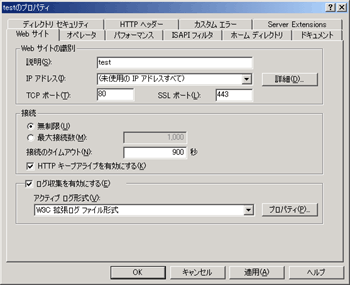
- サイトプロパティウィンドウで[Webサイト]を選択し、このWebサーバのSSL Port
443の設定を編集します。[OK]をクリックします。
Webサーバに接続し、Webサーバ証明書をテストします。セキュアなHTTPを使用する場合は、httpsプロトコル
ディレクティブ(例: https://your
server/)を使用します。サイトのセットアップが正しく行われている場合は、ロックされた錠前のマークがブラウザに表示されます。
キーペアファイルのバックアップ
Snap-in Management Consolesの作成
Certificate Snap-in
Consoles(MMC)は、前もって設定されていません。エクスポート/インポート機能を実行するには、スナップインを事前に設定しておく必要があり
ます。スナップインを設定するには、以下のステップに従います。システム管理者は、コンソールを作成する必要があります。
- Startに進みます。Runを選択し、"mmc"と入力して、OKを
クリックします。これによって、管理機能を持たない空のコンソールが表示されます。
- Consoleをクリックして、Add/Remove Snap-inを選択します。
- ボックスに追加されたスナップインには、Console Rootのみがリストアップされます。Addを
クリックします。
- Certificatesを選択し、Addをクリックします。
- Computer Accountを選択します。
- Finishをクリックします。
- Closeをクリックします。
- OKをクリックします。
証明書の管理
- Microsoft管理コンソール(MMC)に進み、証明書のスナップインを追加します。
- フォルダConsole Root\Certificates(Local
Computer)\Personal\Certificatesを選択します。
- エクスポートする証明書を右クリックします。
- All TasksとExportを選択します。
- Welcome to the Certificate Manager Import Wizardウィ
ンドウが開きます。
Nextをクリックします。
- Yes, export the private keyを選択します。Nextをク
リックします。
- Personal Information Exchange- PKCS # 12 (.pfx)チェッ
クボックスが選択されていることを確認します。
※警告: Delete the private key if the export is
successfulがチェックされていないことを確認します。
- チェックボックスEnable strong protection requires IE5.0,
NT4.0 SP4 or aboveをチェックします。Nextを選択します。
- チェックボックスInclude all certificates in the chainを
チェックします。
- エクスポート用のパスワードを入力して確認します(注記:
このパスワードフィードはブランクのままでもかまいませんが、セキュリティを守るためにパスワードを使用することをお勧めします)。
※警告: パスワードを紛失した場合は、もう一つ証明書を購入しなければなりません。
ディスクまたはその他の種類のメディアにファイルを保存します。システムの再構築が必要な場合は、復元可能なメディアの種類を選択します。
このファイルは安全な場所に保存します。
***
Microsoftのツールでは、証明書のエクスポートまたはインポートで問題が発生した場合、警告が発生します。***
Service Pack
2は、この問題を訂正するためのものです。Microsoftから入手可能なホットフィックスもあります。このホットフィックスは証明書のエクスポートま
たはインポートを行う前に実行する必要があります。詳細については、以下のURLを参照するか、Eメールにてお問い合わせください。.
http://support.microsoft.com/default.aspx?scid=kb;ja;261655
.crtファイルフォーマットへのトライアル証明書の変換
証明書はノートパッドを使用して開く必要があります(画面の左下隅のスタートボタンからファイル名を
指定して実行をクリックし、"notepad"と入力してEnterキーを押します)。
まず、トライアル証明書を開き、暗号化されたブロックに含まれる必要な情報(-----BEGIN-----行から-----END
CERTIFICATE-----行まで)をコピーします。
------BEGIN CERTIFICATE-----
(暗号化された情報)
-----END CERTIFICATE-----
ファイル名として"yourwebsite.crt"を入力し、保存時のファイルの種類をテキスト(.txt)からす
べてのファイルに変更します。このファイルを、サーバがアクセス可能な場所に保存します。
さらに、.crtファイルをMicrosoftの.cerフォーマットに変換
yourwebsite.crtファイルをダブルクリックして、このファイルを開き、証明書を表示します。Detailsタ
ブを選択し、Copy to fileボタンを選択します。Certificate WizardウィンドウでNextを
選択します。Base-64 encoded X.509 (.CER)を選択してから、Nextを選択します。
Browseを選択し(保存先を特定するため)、ファイル名として"yourwebsite"を入
力します。Saveを選択します。これで、yourwebsite.cerというファイルが保存されました。
Copyright (C) Capecod.Co.,Ltd.
All Rights Reserved.
|